
نحوه نصب ESXi 6.7 روی سرور - آموزش مجازی سازی
 خدیجه زارعپور

هایپروایزر ESXi 6.7 یکی از معروفترین ابزارهای Vmware برای مجازی سازی است. اما چطور ESXi 6.7 را روی سرور نصب کنیم؟
در بخش قبلی از این آموزش با مفهوم مجازی سازی و ابزارهای Vmware آشنا شدیم، به این سوال پاسخ دادیم که ESXI چیست و سایر اجزای VMware را معرفی کردیم. در این آموزش قصد داریم که نحوه نصب سیستم عامل ESXi را روی سرور به شما آموزش دهیم. با این آموزش همراه فیسیت باشید.
نحوه نصب ESXi روی سرور
برای نصب سیستم عامل مجازی سازی ESXi روی سرور ابتدا باید فایل Iso از ESXi 6.7 را دانلود کرده روی فلش بوت کنید تا بتوانید آن را روی سرور نصب کنید. سپس کافی است که مراحل زیر را طی کنید:
1- فلش حاوی ESXi 6.7 را به سرور وصل کنید و سرور را ریاستارت کنید.
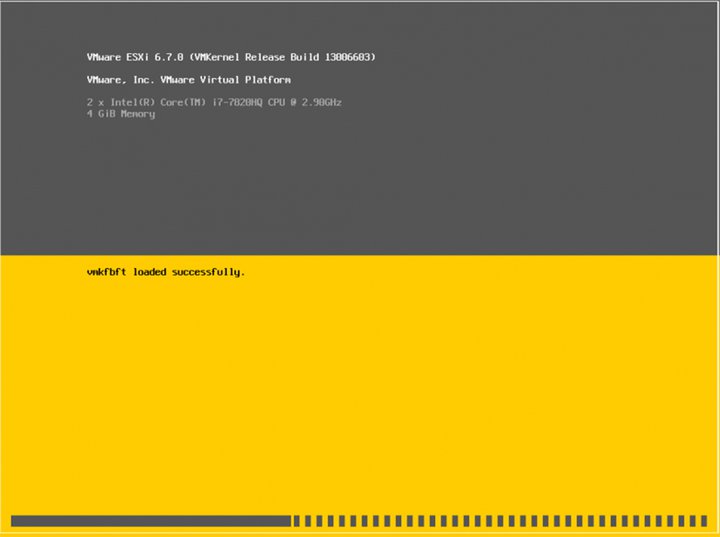
2- در این مرحله همه ماژولهای ESXi 6.7 به صورت اتوماتیک شروع به بوت شدن میکند.
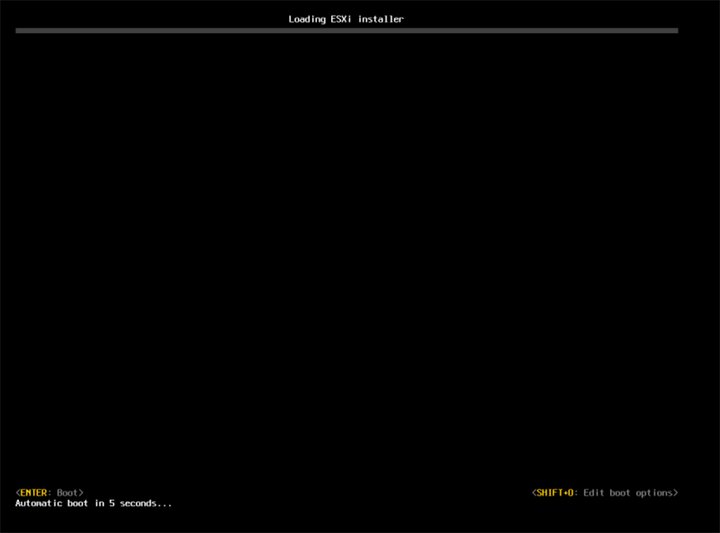
3- بعد از اتمام مرحله بالا، پیامی نمایش داده میشود که آغاز نصب ESXi 6.7 را نمایش میدهد. سپس گزینه continue را با فشردن دکمه Enter انتخاب کنید.
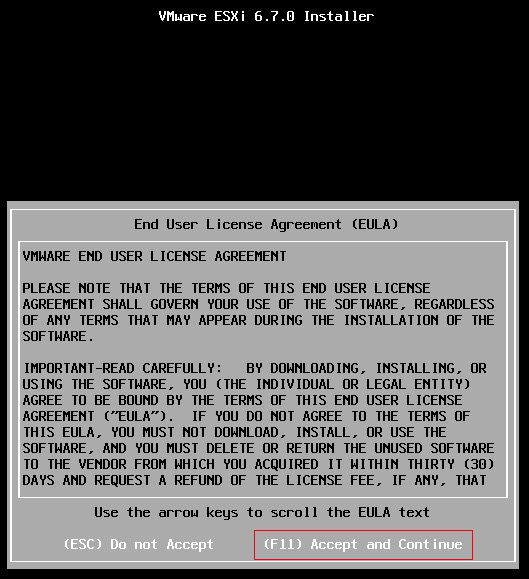
4- در این مرحله با فشردن دکمه F11، قوانین Vmware قبول کنید.
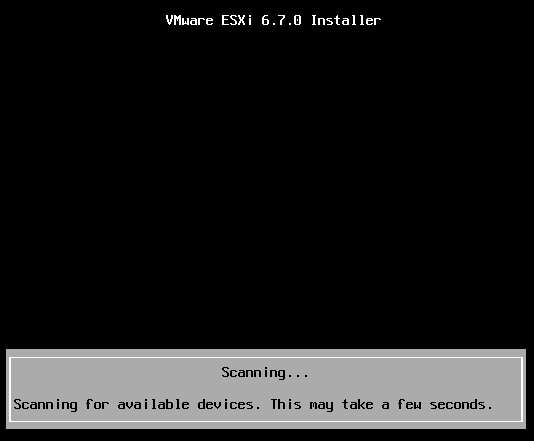
5- کمی طول میکشد تا سیستم عامل، دستگاه را اسکن کند.
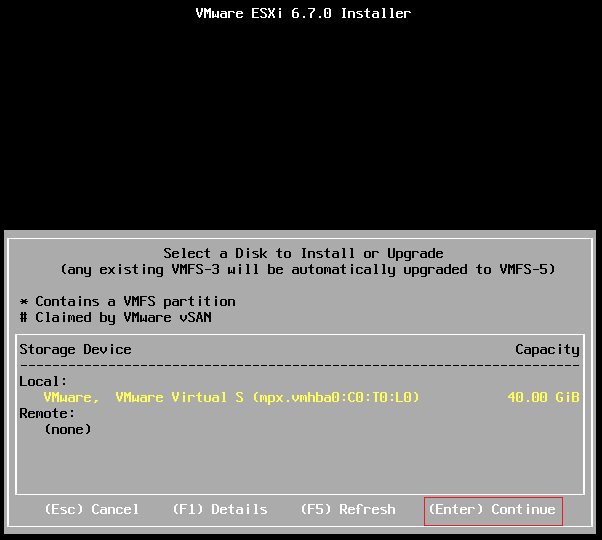
6- حالا حافظههای موجود روی سرور (محلی) و یا ریموت برای شما لیست میشود. در این مرحله باید همان حافظهای را انتخاب کنید که قرار است هایپروایزر ESXi 6.7 روی آن نصب شود. برای انتخاب این حافظه، دکمه اینتر را بفشارید.
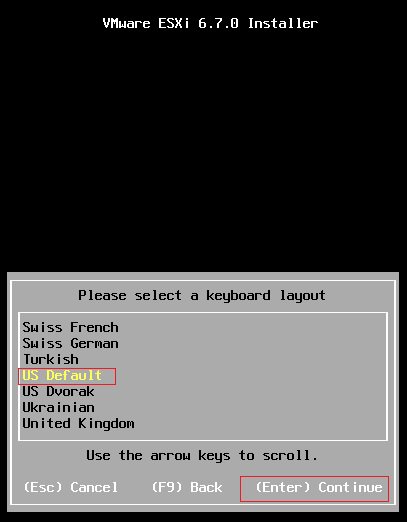
7- در مرحله بعد باید زبان را انتخاب کنید که به صورت پیش فرض انتخاب روی US Default است. کافی است در این مرحله هم دکمه Enter را بفشارید.
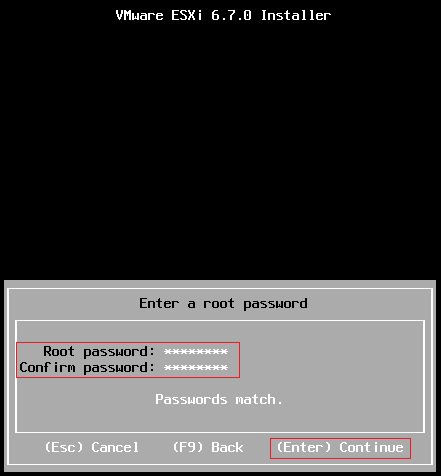
8- سپس صفحهای نمایش داده میشود که باید در آن پسوردی برای کاربر Root انتخاب کنید. این پسورد باید حداقل دارای 7 کاراکتر باشد و نباید در آن از الگوی حروف یا اعداد پشت سر هم استفاده کرد. پس از انتخاب پسورد مورد نظر، کافی است دکمه Enter را بفشارید.
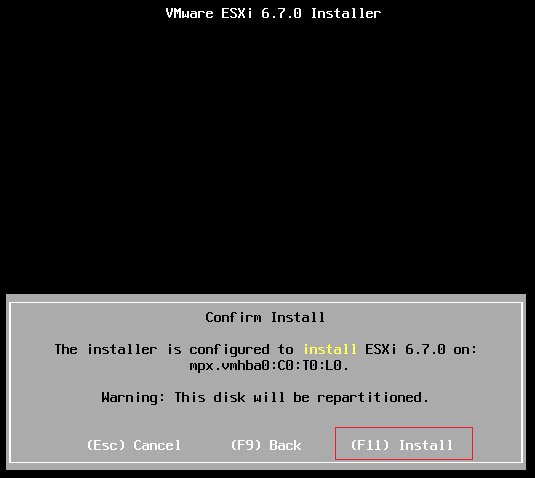
9- در مرحله بعد با فشردن دکمه F11، مراحل نصب را تایید کنید.
10- چند دقیقه طول میکشد تا فرآیند نصب ESXi 6.7 به پایان برسد.
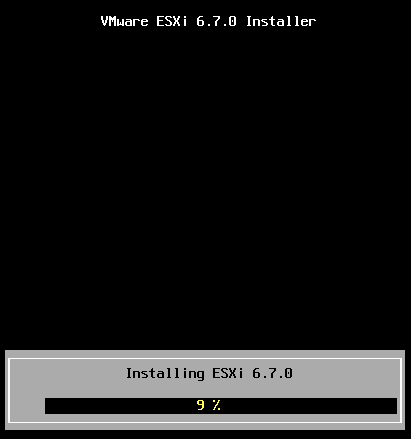
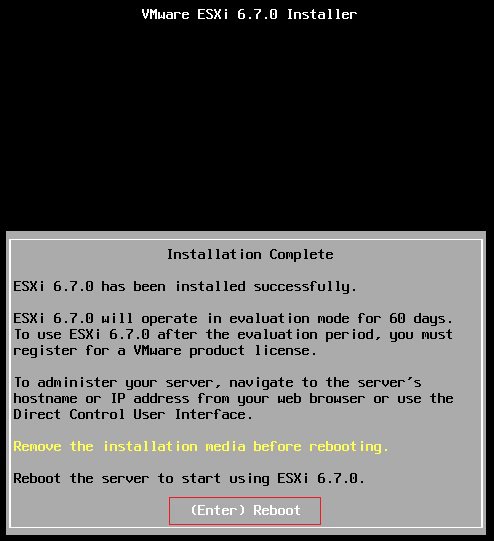
11- زمانی که فرآیند نصب ESXi 6.7 به اتمام رسید، ابتدا فلش را از سرور جدا کرده و سرور را ریبوت کنید.
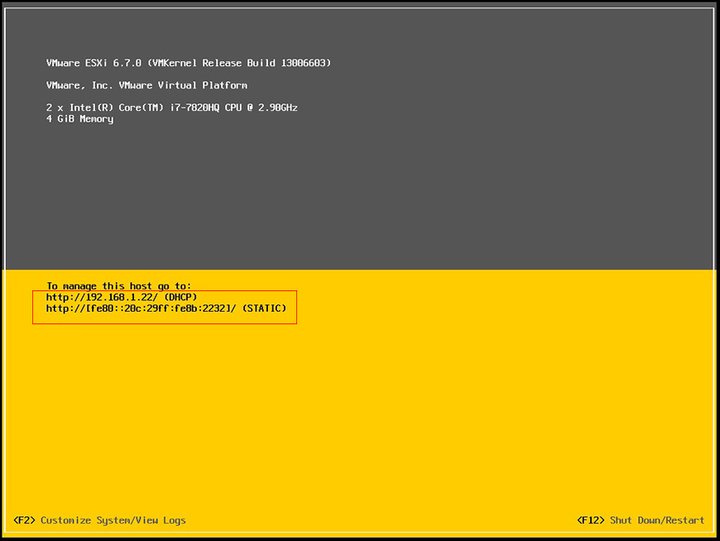
11- زمانی که سرور ریبوت شد، صفحهای به صورت زیر میبینید که آدرس IP سرور ESXi 6.7 در آن قرار دارد. (فرض بر این است که سرور در شبکهای قرار گرفته است که در آن DHCP فعال است.)
اخبار مرتبط:
با مهمترین مزایای مجازی سازی آشنا شوید
ما را در شبکههای اجتماعی مختلف تلگرام، روبیکا، توییتر، اینستاگرام همراهی کنید.
منبع: فیسیت

مطالب مرتبط
3 دیدگاه
باسلام
بنده تحصیلات it ندارم
آموزشهای شما رو توی سایت فیسیت دنبال کردم
سوالی دارم
یه سیستم دسکتاپ نسبتا قوی دارم
میخوام 5 تا ماشین مجازی با ویندوز 10 راه انداز یکنم که بتونم روی انها کارهای گرافیکی انجام بدم و بتونم از کارت گرافیکم استفاده کنم.
برنامه vmware workstation
رو نصب کردم اما قابلیت استفاده کامل از کارت گرافیک رو نداشت و کارایی نداشت
سرچ توی نت داشتم و فهمیدم باید ESXi یا hyper-v استفاده کنم
ویندوز 10 خودم hyper-v داره و فعال کردم ولی باز قابلیت استفاده از کارت گرافیک رو نداشت...با سرچ فهمیدم باید hyper-v server راه اندازی کنم
نمیدونم اون چچیه...آیا نیاز به سخت افزار دیگه ای داره یا نه
کدوم به درد من میخوره esxi - hyper-v
لطفا راهنمایی بفرمایید
سلام به smnmasoud دوست عزیز،
اول اینکه امکان نصب ESXI روی سیستمهای معمولی وجود داره اما به دلیل پیچیدگی و عدم کاربرد برای چنین سیستمی، به هیچ عنوان توصیه نمیشه و esxi کاری در این خصوص برای شما انجام نمیده، اگه به هر دلیل قصد استفاده از ماشین مجازی روی سیستم رو دارید، باید سراغ همون vmware workstation برید.
دوم اینکه یکی از مشکلات سیستم های مجازی اینکه امکان استفاده از کارت گرافیک هاست رو ندارن، به صورت پیش فرض 128 تا 256 مگابایت کارت گرافیک در اختیار هر ماشین مجازی قرار میگیره که برای کارهای گرافیکی اصلا جوابگو نیست. بنابراین برای انجام کارای گرافیکی به هیچ عنوان استفاده از ماشین مجازی توصیه نمیشه
سلام به smnmasoud
شما از unraid استفاده کن خیلی راحت تره. رایگانه و امکان هاست تمام سخت افزارهای موجود میده.
در جواب خانم زارع پور که گفتید برای کار گرافیکی به هیچ عنوان استفاده از ماشین مجازی توصیه نمیشه
linustechtips تو یو توب سرچ کنید 8 تا ورک استیشن با unraid مجازی کردن آموزش کاملشم گذاشتن. (هم برای گیم 8 تا ماشین مجاری استفاده کردن هم برای ورک استیشن. کلیپ همشم موجوده با آموزش)
یا علی